
WorkBuddy 10.8上线独立文件浏览器:右键开本地文件,AI贴身协作
10 月 8 日,腾讯 WorkBuddy 发布「独立文件浏览器」。据腾讯官方描述,用户在资源管理器或访达里右键文件,「打开方式」选 WorkBuddy,就能直接在独立窗口里查看和编辑本地文件,窗口右侧带 AI 对话区。对天天对着报价单、产品表格和选品 PPT 的跨境卖家来说,这相当于把 AI 从对话框挪到了文件本身旁边。
官方发布事实与入口位置
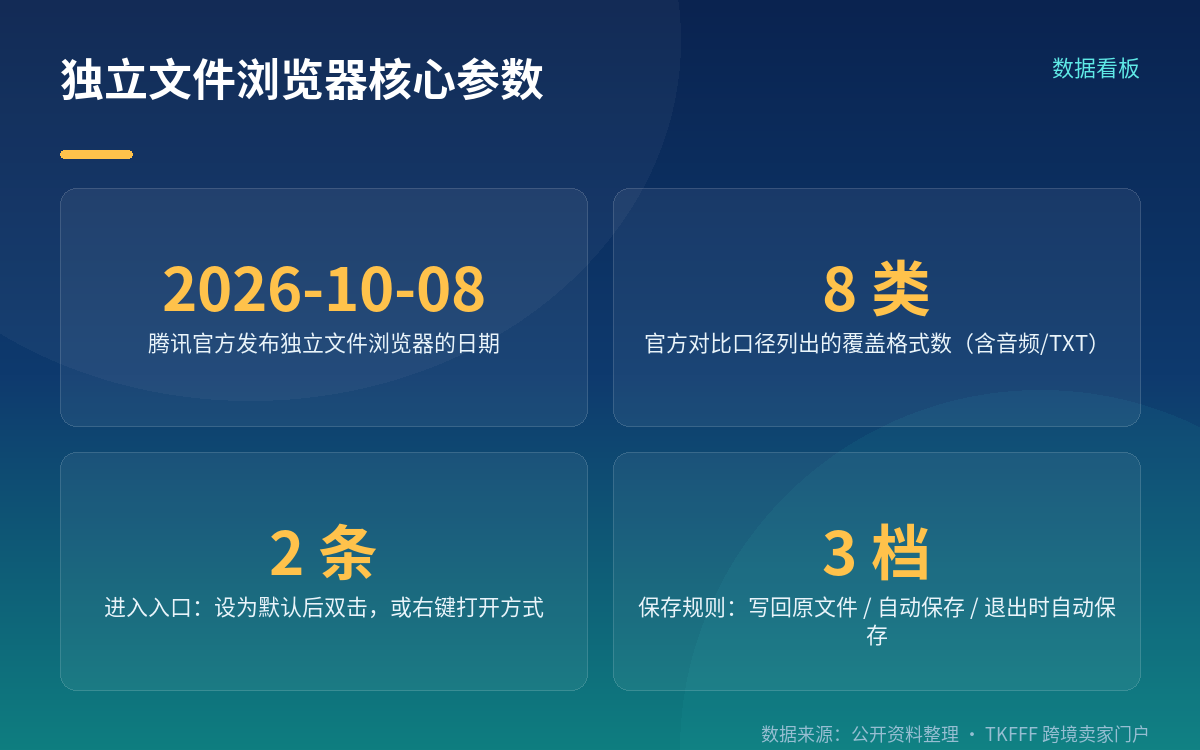
据腾讯官方公开信息,WorkBuddy 独立文件浏览器于 2026 年 10 月 8 日发布,定位是「一个独立文件窗口」:一个窗口打开本机文件,支持多开、用标签页快速切换,窗口右侧内置 AI 对话栏,官方称这一形态为「人机双写」——一边看文件,一边让 AI 帮忙总结、改写、润色。
入口有两条路径,都是官方描述:「从系统打开」需要先把 WorkBuddy 设为该类型文件的默认打开方式,之后在 Windows 文件资源管理器或 macOS 访达中双击文件即可;或者不设默认,临时用「右键 → 打开方式 → WorkBuddy」进入。窗口顶部还提供「+」入口,可新建文件(文档 / 表格 / 幻灯片 / Markdown)、打开文件,或从最近使用列表里挑。
官方另说明两点边界:暂不支持的类型不会出现入口——右键菜单里没有 WorkBuddy,双击时也不会用 WorkBuddy 打开,需要改用其他应用;窗口会复用而不是越开越多,从本地双击打开的文件会加入当前激活的文件窗口作为新标签,关掉最后一个标签即关闭整个窗口。
支持的格式与左右分栏、多标签交互
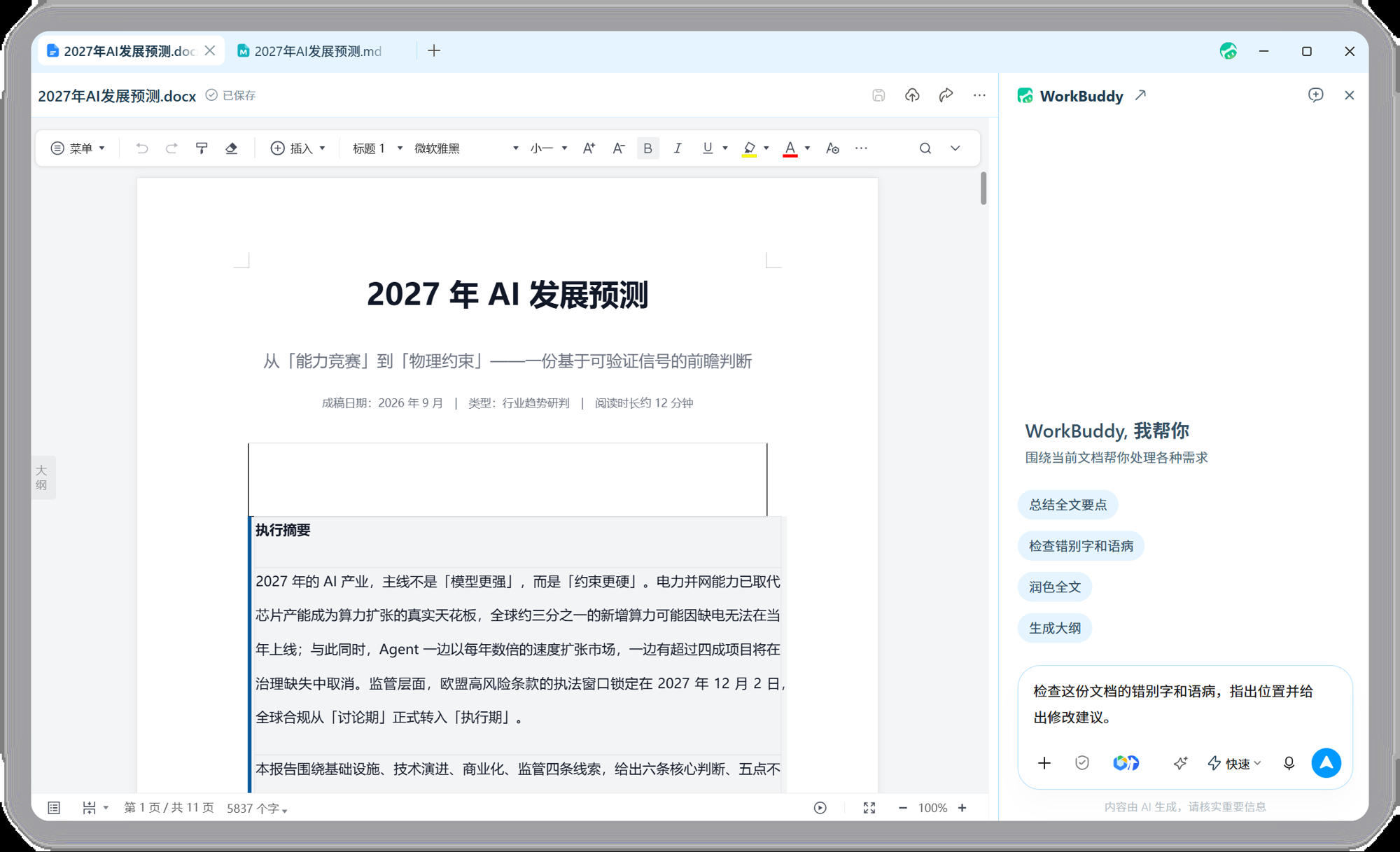
图片来源:腾讯 WorkBuddy 官方文档 — 官方文档展示的独立文件浏览器界面:左侧文件、右侧 Buddy 对话区(https://www.workbuddy.cn/docs/workbuddy/From-Beginner-to-Expert-Guide/Function-Description/File-Browser)
公开信息显示,覆盖格式包括 Word / Excel / PPT / PDF / Markdown / HTML / 图片,官方文档另列出音频与 TXT。官方对比口径是「一个窗口打开,不用来回切应用」;其中 Word、Excel、PPT、Markdown、HTML 均支持人机双写,Markdown 可可视化查看和编辑、所见即所得,并支持 md 语法写作。
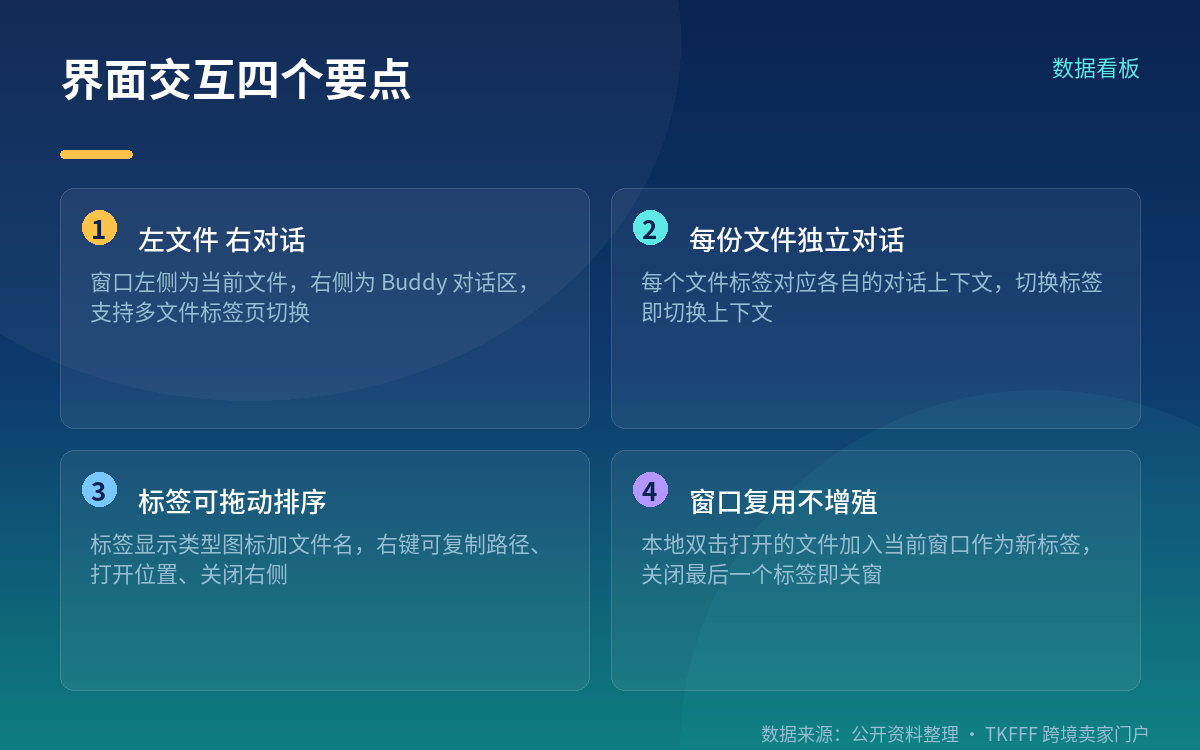
界面结构上,左侧是当前文件,右侧是 Buddy 对话区,支持多文件标签页切换。标签上显示文件类型图标加文件名(过长会省略);点击标签切换文件,按住标签拖动可以调整顺序;在标签上右键可复制路径、打开文件位置、关闭、关闭右侧标签页、关闭其他标签页,或把该文件在新窗口打开;快捷键 Ctrl / Cmd + W 关闭当前标签。
对多店铺、多站点运营的卖家来说,值得留意的是每份文件对应各自的对话上下文。官方文档没有披露上下文是否会互相污染,实际使用时仍建议按项目分窗口、按文件分标签,避免 AI 把 A 站点的表述串到 B 站点的文档里。
各级保存回写机制
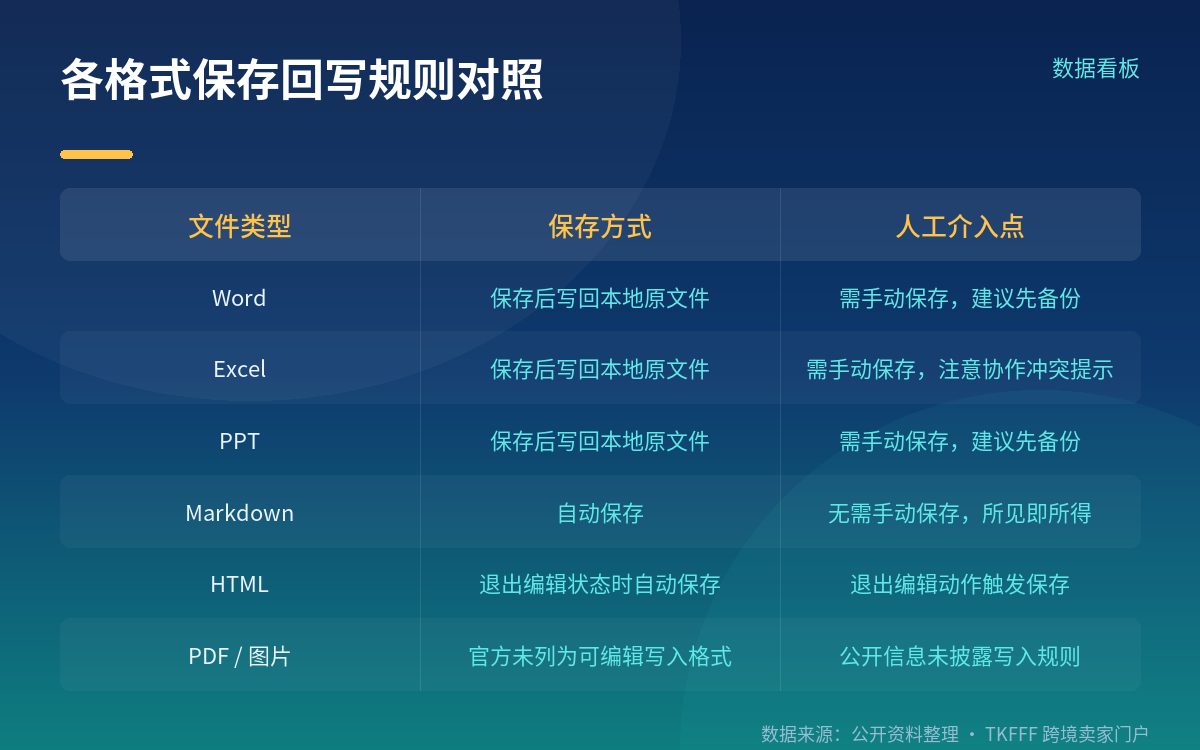
保存机制是这次更新里最需要提前搞清楚的部分,因为它涉及原文件会不会被动。据官方与媒体报道,规则按格式分三档:
Word / Excel / PPT:保存后修改直接写回本地原文件。Markdown:自动保存。HTML:在退出编辑状态时自动保存。存在未保存内容时关闭窗口,会先提醒。
另有一条协作场景的说明:若同一文件在其他应用中被修改过,WorkBuddy 不会自动覆盖,而是提示用户刷新至最新版本,或者另存副本。新生成的文件默认保存在原文件目录,可以直接以新标签页打开,也可以分享、上传至资料库与腾讯文档协作。
对卖家而言,这意味着同一份选品表如果同事还在本地 Excel 里改,直接保存写回会有冲突提示——这是保护机制而不是故障,按提示选「刷新」或「另存副本」即可。建议把关键报价表、库存表的协作改成「一人主改、他人另存」的节奏。
隐私边界与微信侧预览
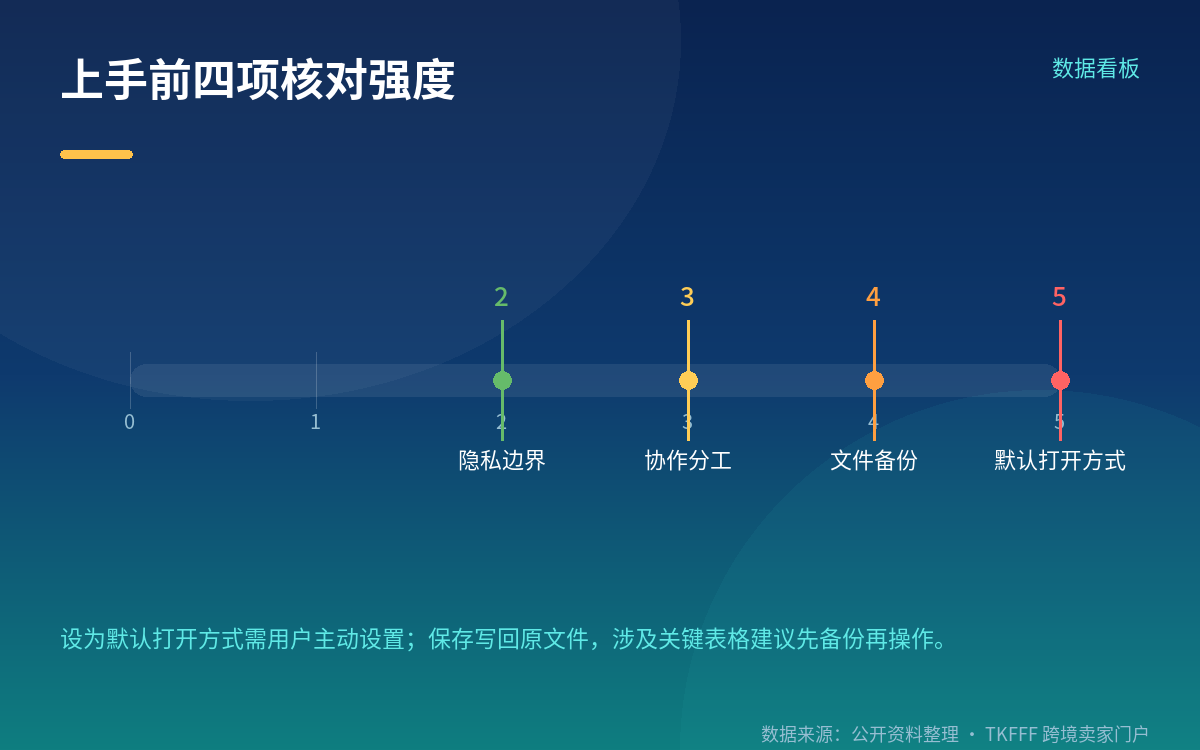
隐私口径是官方明确写出来的,值得原样记下:独立文件浏览器只读取用户主动打开或添加的文件,不会遍历或扫描电脑磁盘。也就是说它不是一个后台扫描器,不会自己去翻你的文件夹。
第二条要主动做的动作是设为默认打开方式。官方描述的「双击直接进」是建立在你已经把 WorkBuddy 设为该类型文件默认打开方式的前提上;不设置的话,右键菜单里也仍可用「打开方式」临时调用。这一步不会自动完成,需要用户自己设。
第三点涉及微信场景:在微信中收到的 Markdown 与 HTML 文件,可经由 WorkBuddy 小程序直接预览并转发,或加入对话让 Buddy 总结、改写。媒体报道另提到,预览本身不消耗积分;官方说明查看与编辑本地文件不消耗积分,仅在调用 AI 能力时按任务计费。
注意事项
第一,先想清楚哪些文件值得设成默认打开方式。设默认之后,该类型文件的日常双击都会进入 WorkBuddy 窗口,对 Word / Excel 这类需要频繁与他人协作、依赖云盘版本管理的文件,建议保留原有默认应用,改用右键「打开方式」临时调用,避免协作软件的版本同步被打断。
第二,把保存规则和你的工作习惯对齐。Word / Excel / PPT 是写回本地原文件,改动会直接落盘;Markdown 自动保存;HTML 退出编辑时保存。涉及报价、库存、账期这类不能出错的表格,操作前先备份一份,或者用「另存副本」的路子做,别在原文件上试手。
第三,碰到「文件已被其他应用修改」的提示,不要习惯性点覆盖。官方描述的处理方式是刷新至最新版本或另存副本;随手覆盖可能把同事刚改的数字抹掉。团队里最好约定清楚谁主改哪份文件。
第四,隐私口径可以放心,但边界仍要自己守。官方说只读你主动打开或添加的文件、不遍历不扫描磁盘——但只要你把某个含客户信息、含成本价的文件加进窗口,AI 对话区就有可能读到它。加文件之前先想一句:这份文件适不适合进 AI 上下文。
FAQ
Q:不设默认打开方式,还能用独立文件浏览器吗? A:可以。官方描述里,「设为默认打开方式」和「右键 → 打开方式 → WorkBuddy」是两条并列路径。不设默认,右键菜单里仍可临时调用;只有想双击直接进入时才需要主动设置默认。
Q:编辑 Word 或 Excel 会不会生成一份副本,原文件不动? A:不会。据官方与媒体报道,Word / Excel / PPT 保存后修改直接写回本地原文件。只有「另存副本」或新生成的文件才走独立文件,且默认保存在原文件目录。
Q:它会扫描我电脑里的文件吗? A:官方口径是:独立文件浏览器只读取用户主动打开或添加的文件,不遍历、不扫描电脑磁盘。也就是说,读取范围取决于你主动打开了哪些文件。
参考来源
- 腾讯 WorkBuddy 官方文档:《独立文件浏览器》
- 腾讯新闻:《腾讯WorkBuddy上线"独立文件浏览器"》(2026-10-08)
- 站长之家:《WorkBuddy上线独立文件浏览器:本地文件右键「打开方式」直接调用AI》(2026-10-08)